Claude Code를 예전에 npm으로 설치했거나 /project: 형태의 커맨드를 써봤다면, 지금 그대로 따라 하면 몇 군데서 막힌다. 2026년 9월 기준으로 설치 방식과 커맨드 문법이 둘 다 바뀌었다.
이 글은 그 변화를 직접 겪으면서 확인한 내용만 정리했다. npm에서 네이티브로 옮긴 경험, /project: 문법이 안 먹혀서 한참 헤맨 일, 커맨드를 스킬로 옮기며 깨졌던 부분, MCP 서버를 실제로 붙여본 판단까지 순서대로 쓴다.
목차
- 설치, npm이 아니라 네이티브로
- 설치 후 명령어가 안 먹힐 때
/project:그대로 따라 하면 왜 실패하나- 커맨드와 스킬, 뭐가 다르고 뭘 써야 하나
- MCP 서버 연결하기 — CLI와
/mcp - MCP는 손발이고 Skills는 일하는 방식이다
설치, npm이 아니라 네이티브로
지금은 npm이 아니라 curl 기반 네이티브 설치 스크립트가 공식 1순위 권장 방식이다. curl -fsSL https://claude.ai/install.sh | bash 한 줄로 끝난다.
설치 후 터미널에 claude를 치면 세션이 열린다(실행 파일명은 claude-code가 아니라 claude다). 세션 안에서 /init으로 CLAUDE.md를 만들고 /terminal-setup으로 터미널 통합을 잡는다. 작업 중엔 Shift+Tab으로 Plan 모드와 Auto-accept 모드를 오갈 수 있다.
네이티브 설치 스크립트 vs npm
설치 방법별로 명령어와 요구사항이 다르다.
| 설치 방법 | 명령어 | 요구사항 | 공식 권장 순위 |
|---|---|---|---|
| 네이티브 스크립트 | curl -fsSL https://claude.ai/install.sh | bash |
별도 명시 없음 | 1순위 |
| npm | npm install -g @anthropic-ai/claude-code |
Node.js 22 이상 (기존 18 이상에서 상향) | "고급 옵션" |
지금 새로 설치한다면 네이티브가 기본, npm은 이미 Node 환경이 있을 때의 대체 경로로 보면 된다.
전환하고 보니, 마찰은 성능이 아니라 관리였다
전환한다고 응답이 빨라지진 않는다. 달라지는 건 관리 방식이다.
원래 Node.js 환경에 npm으로 설치했는데, 개발 도구 하나가 Node 프로젝트 패키지 취급받는 게 계속 걸렸다. Node 버전을 바꿀 때마다 "이게 지금 어느 npm 환경에 설치돼 있지"부터 확인해야 했다.
네이티브로 옮기고 이 문제가 사라졌다. Claude Code가 Node 프로젝트 패키지가 아니라 시스템 도구처럼 관리된다. 전환 자체는 설치 경로 확인과 기존 npm 설치 정리까지 10~15분 정도였다.
설치(인증 포함)는 10분 안쪽이지만, MCP 연결·프로젝트 규칙 정리·스킬 부착·권한 설정 조정까지 마쳐서 실제로 업무에 쓸 수 있는 상태로 만드는 데는 첫날 2시간 정도 걸렸다. 실행은 10분, 업무 환경으로 만드는 건 2시간 이상이라고 보면 맞다.
설치 후 명령어가 안 먹힐 때
명령어가 안 먹히면 claude doctor로 설치 경로가 꼬이지 않았는지부터 확인한다.
claude doctor로 먼저 확인하는 것
command not found나 PATH 에러는 대부분 예전 npm 설치 흔적이 남아있을 때 나온다. claude doctor는 이럴 때 쓰는 진단 커맨드다. 나도 설치 방식을 바꾼 직후 "예전 npm 설치 흔적과 지금 실행 파일이 꼬인 건 아닌가" 싶을 때 이 커맨드로 먼저 확인한다. 설치 경로와 실행 파일 위치, 버전 정보를 한 번에 보여줘서 뭐가 남아있는지 파악하기 편하다.
이 글에서 command not found를 항목별로 해결하는 트러블슈팅까지는 다루지 않는다. claude doctor 출력을 보고 설치 경로부터 좁혀가는 게 첫 단계라는 것만 짚어둔다.
/project: 그대로 따라 하면 왜 실패하나
/project: 접두사 문법은 폐기된 레거시이며, 지금은 접두사 없이 파일명 그대로 호출하고 최대 6개까지 체이닝해서 이어 부를 수 있다.
.claude/commands나 .claude/skills 아래에 파일을 두고 파일명 그대로 부르면 된다. .claude/commands는 레거시 취급이지만 여전히 동작하고, 공식은 .claude/skills를 권장한다.
20분 날리고 알게 된 것 — 예전 방식과 지금 구성을 섞어 생각한 문제
예전에 써둔 메모를 보고 /project:... 형태로 실행했는데 기대한 대로 동작하지 않았다. 처음엔 "설치가 깨졌나" 싶어서 커맨드 파일 위치, YAML, 실행 환경까지 한참 뒤졌다.
결국 문제는 설치가 아니라 예전 사용 방식과 지금 구성한 환경을 섞어서 생각한 거였다. /project: 문법 자체가 이미 폐기됐다는 걸 몰랐던 것뿐이다. 원인을 찾는 데 20~30분 정도 날렸다.
이후로는 습관이 하나 생겼다. 오래된 Claude Code 튜토리얼을 볼 때 명령어를 그대로 복사하기 전에, 그 글이 어느 버전, 어느 디렉터리 구조를 기준으로 썼는지부터 확인한다. 이번 글에서 꽤 괜찮은 실패담이 될 것 같아서 그대로 남겨둔다.
커맨드와 스킬, 뭐가 다르고 뭘 써야 하나
MCP(Model Context Protocol)가 어디까지 손을 뻗을 수 있는지를 정한다면, Skills는 그 손으로 어떻게 일할지를 정한다.
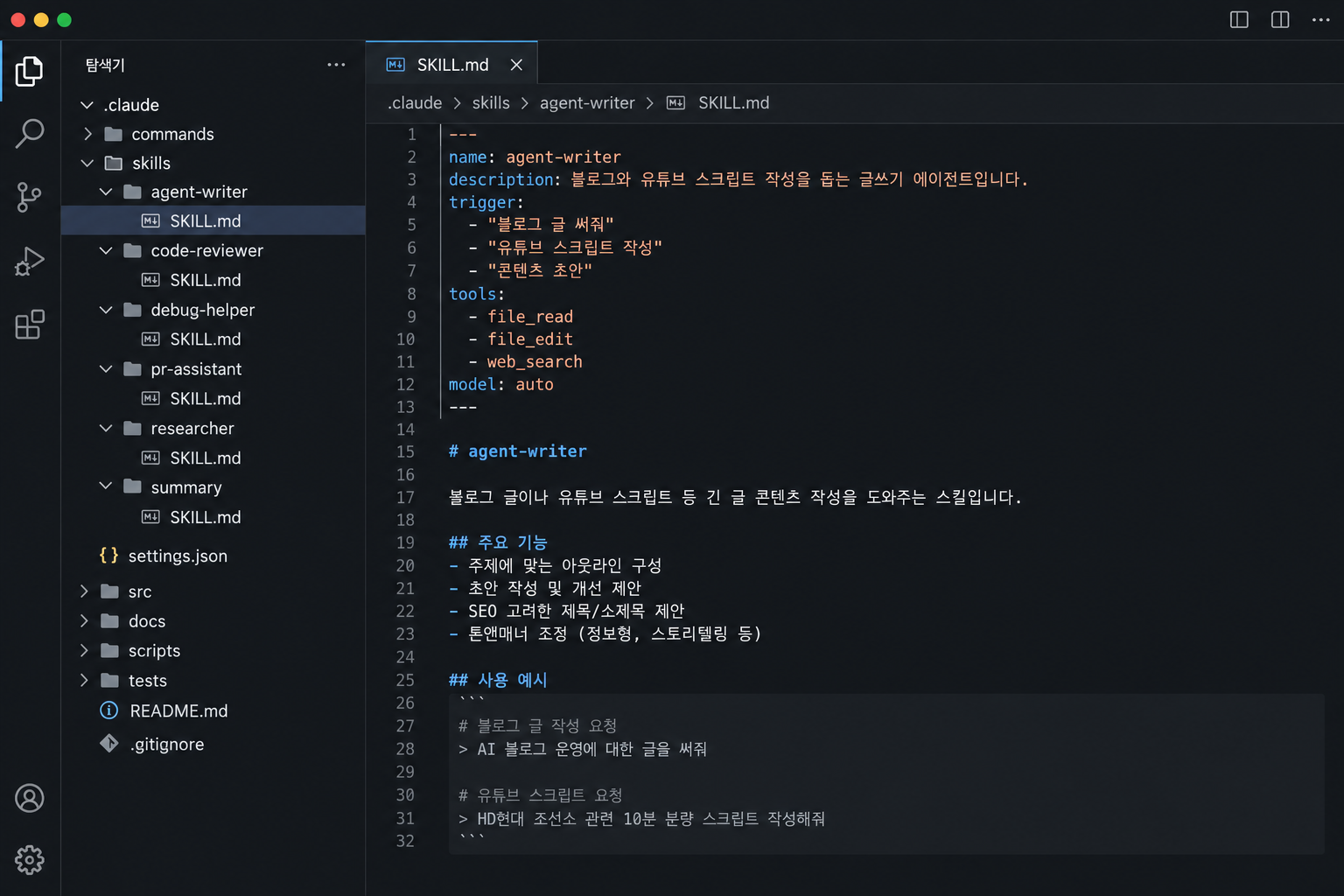
커맨드와 스킬의 차이도 이 연장선에 있다. 커맨드는 정해진 동작 하나를 그대로 실행하고, 스킬은 반복되는 업무 절차와 판단 기준을 통째로 담는다. .claude/skills 아래에 SKILL.md를 두고 이름·설명·트리거 조건을 frontmatter로 적으면, Claude가 상황에 맞을 때 알아서 그 스킬을 불러 쓴다.
커맨드 vs 스킬, 뭘 담을 수 있나
커맨드와 스킬은 호출 방식과 담을 수 있는 내용이 다르다.
| 항목 | 커맨드 (.claude/commands) |
스킬 (.claude/skills) |
|---|---|---|
| 공식 상태 | 레거시 취급(동작은 함) | 공식 권장 |
| 담는 것 | 프롬프트 템플릿 — 동작 하나 | 절차 + 판단 기준(업무 지식) |
| 호출 방식 | 파일명 그대로 명시적 호출, 최대 6개 체이닝 | Claude가 상황에 맞을 때 자동 호출 |
| 적합한 상황 | 짧고 명시적인 동작 | 반복되는 업무 절차 |
지금 새로 시작한다면 반복 업무일수록 스킬 쪽이 맞다.
옮기면서 깨진 것 — description을 추상적으로 썼을 때 벌어진 일
.claude/commands에 반복 업무용 커맨드를 10개 남짓 운영하다가 스킬로 옮겼다. 다른 업무 프로젝트에서였고, 단순 이동이 아니라 대략 1시간 반이 걸렸다.
처음엔 description을 "PR 관련 작업 지원"처럼 추상적으로 썼다. 그랬더니 Claude가 스킬을 써야 할 상황에서도 일반 추론으로 처리하는 경우가 있었다. 설명을 구체적으로 다시 쓰고 나서야 선택이 훨씬 안정적으로 됐다. Claude가 description을 트리거 판단 기준으로 삼기 때문이다.
일부 커맨드는 사용자 입력을 전제로 짜여 있어서 스킬로 옮기며 설명과 트리거 조건을 다시 써야 했다. 상대경로를 가정한 부분도 한 번 깨졌다.
지금은 .claude/commands를 완전히 없애지 않았다. 짧고 명시적으로 호출할 동작은 커맨드, 재사용 가능한 업무 지식은 스킬로 나눠서 같이 쓴다.
MCP와 스킬 개념 자체를 더 깊이 비교해보고 싶다면 MCP와 스킬 차이를 정리한 글이 있다.
MCP 서버 연결하기 — CLI와 /mcp
MCP는 CLI claude mcp add나 세션 안의 /mcp로 연결하며, 연결 자체는 접근 권한을 여는 것일 뿐 업무 방식을 만들어주지 않는다.
claude mcp add 뒤에 서버 정보를 넣으면 CLI에서 바로 추가된다. context7(upstash) 같은 문서 검색 MCP가 예시로 자주 쓰인다. 세션 안에서는 /mcp로 인터랙티브하게 추가하거나 연결 상태를 확인할 수 있다.
연결한다고 끝이 아니다, MCP는 capability일 뿐이다
Jira MCP를 연결해도 원하는 형식의 티켓이 자동으로 만들어지지는 않는다. 생기는 건 접근 능력이지 업무 방식이 아니다.
지금 MCP 서버 3개를 연결해서 쓰고 있다. 명령어로 추가하는 화면보다 세션 안 /mcp로 보는 연결 상태 화면을 더 자주 확인한다. 커맨드 캡처는 "설정했다"는 증거일 뿐이고, /mcp 화면은 지금 어떤 외부 시스템에 접근 가능한지를 한눈에 보여준다.
MCP는 연결할 수 있다고 전부 연결하는 게 좋은 구조는 아니라고 본다. 3개 정도까지는 관리가 되는데, 늘어나면 도구 자체가 많아진다. 지금 기준은 필요한 능력만 열어두는 쪽이다.
MCP는 손발이고 Skills는 일하는 방식이다
반복되는 문서 작업은 스킬로 절차를 고정한 뒤 10분에서 2~3분으로 줄었다(하루 4~5건 기준 실측이다).
하루 4~5건, 10분이 2~3분으로 — 단, 모든 작업이 그런 건 아니다
PR·Jira·위키처럼 형식이 정해진 문서 작업이 대상이다. 직접 쓰면 한 건에 10분 정도 걸리던 게, 스킬로 템플릿과 절차를 고정한 뒤 최종 확인·수정까지 포함해 2~3분으로 줄었다. 하루 평균 4~5건 처리하는 기준이다.
이건 "모든 작업의 평균"이 아니라 당시 반복 업무를 측정했을 때의 실측치다. 설계 문서처럼 판단이 많이 필요한 글은 이것보다 훨씬 오래 걸린다.
스킬 안에는 "PR 내용 요약 → 관련 Jira 이슈 확인 → 변경 범위·위험도 정리 → 팀 템플릿대로 문서 작성" 같은 실제 업무 방식이 들어있다. MCP로 Jira에 접근할 수 있게 된 것과 이 절차대로 문서를 쓰는 건 별개의 문제다.
결국 MCP와 스킬 중 하나를 고르는 문제가 아니다. MCP(손발)와 스킬(일하는 방식)을 같이 쓰는 조합이 실제로 유용했다.
사용량이 늘어나는 게 걱정되면 출력만 늘었을 뿐인데 왜 한도에 걸릴까라는 글이 있다.
참고 자료
- Claude Code 설치 - Claude Code Docs — 네이티브 설치 스크립트와 Node.js 22+ 요구사항의 공식 근거
- 명령어 - Claude Code Docs —
/project:폐기·파일명 직접 호출 방식과claude mcp add//mcp사용법의 공식 근거 - Claude를 skills로 확장하기 - Claude Code Docs —
SKILL.mdfrontmatter 구조의 공식 근거 - context7 (upstash) — 본문에서 예시로 든 MCP 서버 저장소
'SW > 인공지능' 카테고리의 다른 글
| Ollama vs Docker Model Runner 실사용 비교 (0) | 2026.09.11 |
|---|---|
| 코덱스 vs 클로드 코드, PR 리뷰는 서로 시킨다 (0) | 2026.09.11 |
| 루프 엔지니어링 자기평가 실패, 내 AI도 그랬다 (0) | 2026.09.10 |
| 클로드 자동로그인 연동, 실제로 해보니 무너진 오해 (0) | 2026.09.09 |
| AI로 공시 각주 검증? 내 파이프라인도 못 봤다 (0) | 2026.09.08 |