Docker를 쓰다 보면 어느새 컨테이너가 쌓이고, 이미지도 정리되지 않은 채 공간만 차지하게 됩니다. 터미널에 안 쓰는 컨테이너가 가득하다면 지금이 정리할 타이밍입니다. 어렵지 않게, 단계별로 하나씩 정리해볼까요?

왜 Docker 정리가 필요할까요?
Docker를 작업용 책상이라고 생각해보세요. 이곳저곳 정리 안 된 파일이 쌓이면 일에 집중하기도 어렵고, 필요한 걸 찾는 데 시간도 걸리죠. 오래된 컨테이너와 이미지는 시스템 자원만 잡아먹고, 정신적으로도 피로를 줍니다.
정리의 목적은 단순히 저장 공간 확보를 넘어서, 더 나은 개발 환경을 만드는 데 있습니다.
- Docker 환경이 복잡해지면 작업 능률이 떨어질 수 있음
- 쌓여 있는 컨테이너와 이미지가 시스템 자원을 낭비함
- 정리된 환경은 정신적 피로도 줄이고 효율성 향상에 도움됨?
Docker를 작업용 책상이라고 생각해보세요. 이곳저곳 정리 안 된 파일이 쌓이면 일에 집중하기도 어렵고, 필요한 걸 찾는 데 시간도 걸리죠. 오래된 컨테이너와 이미지는 시스템 자원만 잡아먹고, 정신적으로도 피로를 줍니다.
정리의 목적은 단순히 저장 공간 확보를 넘어서, 더 나은 개발 환경을 만드는 데 있습니다.
현재 Docker 상태 확인하기
실행 중인 컨테이너를 확인하려면 아래 명령어를 입력해보세요:
docker ps
지금 돌아가고 있는 컨테이너만 보여줍니다.
중지된 컨테이너까지 모두 확인하려면:
docker ps -a
Docker를 어느 정도 써오셨다면 리스트가 제법 길어졌을 수도 있어요.
- docker ps는 현재 실행 중인 컨테이너만 보여줌
- docker ps -a는 중지된 컨테이너 포함 전체 목록 확인 가능
- 시간이 지날수록 컨테이너 목록이 길어지는 경향 있음
실행 중인 컨테이너를 확인하려면 아래 명령어를 입력해보세요:
docker ps
지금 돌아가고 있는 컨테이너만 보여줍니다.
중지된 컨테이너까지 모두 확인하려면:
docker ps -a
Docker를 어느 정도 써오셨다면 리스트가 제법 길어졌을 수도 있어요.
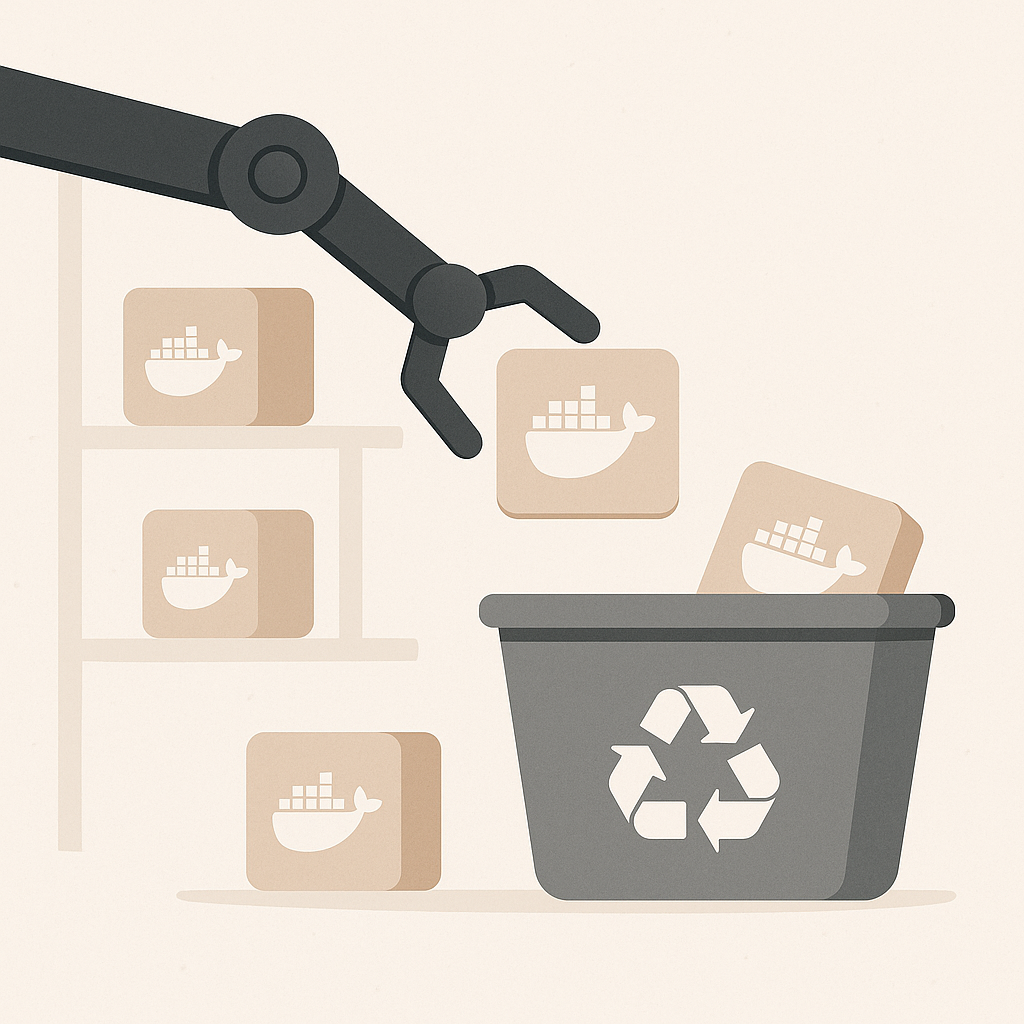
더 이상 사용하지 않는 컨테이너 삭제하기
docker rm 활용하기
필요 없는 컨테이너는 아래 명령어로 삭제할 수 있습니다:
docker rm [container_name]
하지만 주의할 점! 현재 실행 중인 컨테이너는 삭제가 불가능해요. Docker가 에러 메시지로 알려줄 거예요. 그럴 땐...
먼저 컨테이너 정지시키기
아래처럼 컨테이너를 멈추고:
docker stop [container_name1] [container_name2]
그다음 삭제합니다:
docker rm [container_name1] [container_name2]
한 번에 여러 개를 정리할 수 있어요. 이름을 띄어쓰기로 구분하면 됩니다.
작은 팁: 정리하면서 느껴지는 상쾌함, 공감하시나요? 안 쓰는 사진을 지우거나, 메일함을 비울 때처럼 깔끔해지는 기분이 듭니다.
자동 정리도 가능하지만, 수동도 익혀두세요
자동으로 정리하는 방법도 곧 소개할게요. 하지만 수동 정리법을 먼저 익혀두는 게 나중에 큰 도움이 됩니다.
- 자동 삭제 기능이 있지만 수동 정리법도 숙지 필요
- 수동 명령어를 알아두면 다양한 상황에서 유용하게 대처 가능
자동으로 정리하는 방법도 곧 소개할게요. 하지만 수동 정리법을 먼저 익혀두는 게 나중에 큰 도움이 됩니다.
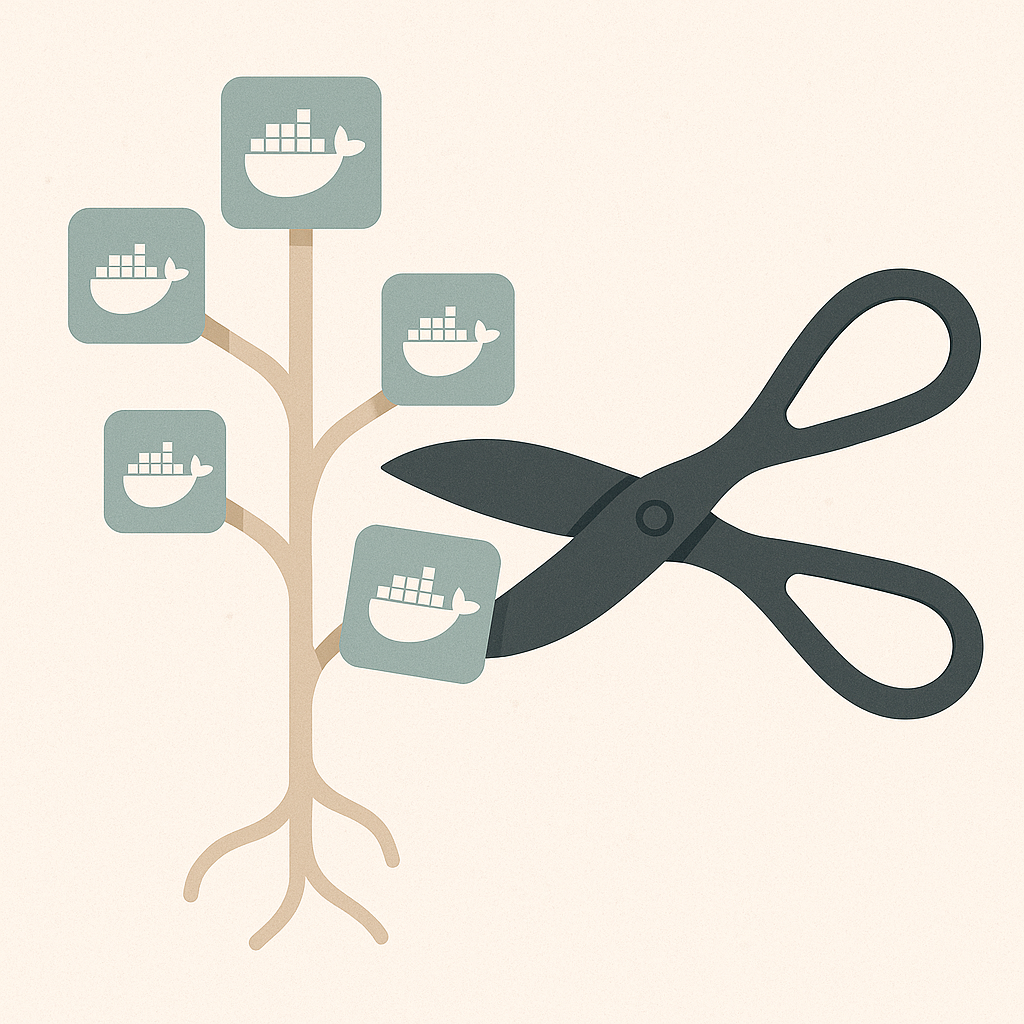
Docker 이미지도 잊지 마세요
이번엔 컨테이너를 만드는 기반이 되는 이미지에 대해 알아볼게요.
현재 시스템에 어떤 이미지가 있는지 확인하려면:
docker images
리스트에는 이미지 이름, ID, 생성일, 용량 등이 나옵니다.
예를 들어 node 이미지는 흔히 볼 수 있어요. 이 이미지는 Linux 베이스 이미지를 바탕으로 만들어졌습니다.
- docker images 명령어로 현재 보유 중인 이미지 확인 가능
- 이미지에는 이름, ID, 생성일, 크기 등 주요 정보가 포함됨
- 자주 사용하는 Node 등 공개 이미지도 확인 가능
이번엔 컨테이너를 만드는 기반이 되는 이미지에 대해 알아볼게요.
현재 시스템에 어떤 이미지가 있는지 확인하려면:
docker images
리스트에는 이미지 이름, ID, 생성일, 용량 등이 나옵니다.
예를 들어 node 이미지는 흔히 볼 수 있어요. 이 이미지는 Linux 베이스 이미지를 바탕으로 만들어졌습니다.
이미지도 정리해야 하나요?
네, 필요 없어진 이미지들은 삭제하는 게 좋아요. 오래되거나 더 이상 사용하지 않는 이미지가 시스템 공간을 꽤 차지하니까요.
docker rmi로 이미지 삭제하기
삭제는 간단해요:
docker rmi [image_id]
한 번에 여러 개도 가능해요:
docker rmi [image_id1] [image_id2]
주의할 점은, 어떤 컨테이너든 해당 이미지를 사용 중이면 삭제할 수 없습니다. 실행 중이든 중지 상태든 마찬가지예요. 먼저 컨테이너를 삭제해야 해요.
더 빠른 정리: docker image prune
모든 사용되지 않는 이미지를 한 번에 정리하고 싶다면:
docker image prune
프롬프트 없이 실행하려면:
docker image prune -f
주의: 현재 사용하지 않는 이미지가 전부 삭제됩니다. 중요한 이미지가 있는지 꼭 확인하세요.
마무리하며
Docker를 정리하면 작업 속도가 빨라지고, 마음도 한결 가벼워져요. 개발 환경이 깔끔하면 집중도 잘 되고 실수도 줄어들죠.
정리를 습관처럼 만들어 보세요. 매번 작은 차이가 모여 큰 변화를 만듭니다.
다음 편에서는 컨테이너 자동 삭제, 볼륨 관리, 그리고 Docker 설정을 더 깔끔하게 다듬는 방법을 소개할게요.
그때까지는, 잘 정돈된 터미널을 즐겨보세요.
- 정돈된 환경은 개발 집중력과 효율성을 높여줌
- Docker 정리는 반복할수록 효과가 커지는 습관
- 다음 단계로 자동화 및 고급 설정에 도전 가능
Docker를 정리하면 작업 속도가 빨라지고, 마음도 한결 가벼워져요. 개발 환경이 깔끔하면 집중도 잘 되고 실수도 줄어들죠.
정리를 습관처럼 만들어 보세요. 매번 작은 차이가 모여 큰 변화를 만듭니다.
다음 편에서는 컨테이너 자동 삭제, 볼륨 관리, 그리고 Docker 설정을 더 깔끔하게 다듬는 방법을 소개할게요.
그때까지는, 잘 정돈된 터미널을 즐겨보세요.
'SW > Kubernetes, Docker' 카테고리의 다른 글
| Docker 이미지와 레이어 쉽게 이해하기: 개발자 실전 사례로 설명 (0) | 2025.08.26 |
|---|---|
| Docker 컨테이너 자동 삭제 방법: --rm 옵션 완벽 정리 (0) | 2025.08.25 |
| Python CLI 스크립트를 Docker로 실행하는 가장 쉬운 방법 (0) | 2025.08.11 |
| Docker run과 start의 차이점은? attached vs detached 모드 완전 정리 (0) | 2025.08.10 |
| Docker 이미지와 컨테이너 완전 정복 가이드: 실무에 바로 쓰는 관리 팁 총정리 (0) | 2025.08.09 |