Cursor rules가 안 먹히면 규칙 내용보다 적용 범위와 설정부터 본다. 기존 프로젝트 패턴과 다른 코드가 계속 나오는 걸 보고 알았다.
이 글은 범위를 나누는 법, Cursor에서 쓰는 Live Preview 계열 미리보기 대신 npm run dev로 확인하는 기준, Agent·Auto·Cloud Agent를 맡기는 선을 적는다.
Cursor rules를 만들면 항상 적용되는 줄 알았다
규칙은 만들었다고 항상 들어가는 게 아니라, 유형마다 들어가는 조건이 다르다.
.cursor/rules에 적어두면 항상 적용되는 줄 알았다. 그런데 Spring 프로젝트에서 이미 비슷한 구현이 있는데도 Agent가 새 dependency나 별도 abstraction을 붙이는 일이 계속 나왔다. 기존 프로젝트 패턴과 다른 코드였다.
처음엔 모델이 규칙을 무시한다고 생각했다. 실제로 적용된 규칙을 확인하고 나서야 조건 문제라는 걸 알았다.
안 먹힌 건 주로 두 유형이었다. Apply to Specific Files는 glob을 너무 좁게 잡아서 정작 수정할 파일이 패턴에서 빠져 있었다. Apply Intelligently는 description을 추상적으로 적어서 Agent가 이 작업과 관련 있는 규칙이라고 판단하지 않았다.
Cursor rules 적용 유형 4가지, 무엇을 쓰나
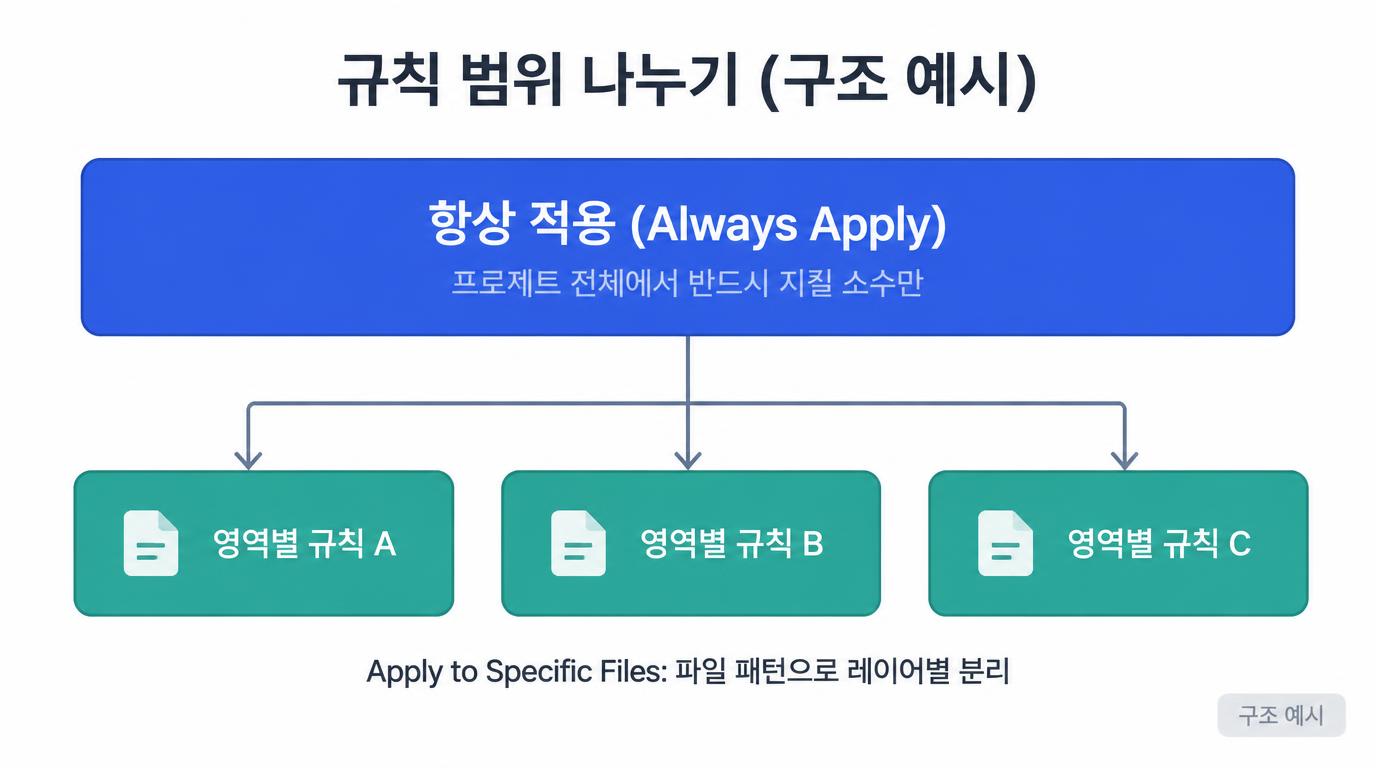
Cursor rules의 적용 유형은 Always Apply, Apply Intelligently, Apply to Specific Files, Apply Manually 네 가지다. 어느 유형이 되는지는 frontmatter의 alwaysApply, globs, description 조합이 정한다.
| 유형 | 들어가는 조건 | frontmatter |
|---|---|---|
| Always Apply | 모든 chat session | alwaysApply: true (globs·description은 무시) |
| Apply to Specific Files | 파일이 지정 패턴과 일치하고 컨텍스트에 있을 때 | alwaysApply: false + globs |
| Apply Intelligently | Agent가 description을 보고 관련 있다고 판단할 때 | alwaysApply: false + description만 |
| Apply Manually | chat에서 @로 멘션할 때 |
alwaysApply: false, globs·description 없음 |
Project rules는 .cursor/rules 안의 .mdc 파일이다. 같은 폴더의 plain .md는 frontmatter가 없어 규칙 시스템에서 무시된다.
앞의 두 실패가 이 표에 그대로 있다. glob이 좁으면 Specific Files가 조건에 닿지 않고, description이 흐리면 Intelligently가 Agent의 판단에서 밀린다. 그래서 중요한 규칙은 Always Apply에, 특정 영역 규칙은 범위를 나눠 둔다.
Cursor rules는 짧게, 반복해서 틀리는 것만
AI가 이 프로젝트에서 반복해서 틀리는 부분만 짧고 명확하게 적는 쪽이 효과가 좋았다. 공식 문서도 규칙 하나를 500줄 아래로 두고, 큰 규칙은 나눠 쓰라고 권한다.
내가 대표적으로 본 실수는 이미 있는 구현 패턴을 두고 새 방식으로 만드는 것이었다. 그래서 프로젝트 전체에 적용하는 Always Apply 규칙은 길게 설명하지 않고 한 문장으로 뒀다.
기존 구현 패턴을 먼저 검색하고, 동일한 패턴이 있으면 새 구조나 dependency를 만들지 말 것.
레이어별 규칙은 Apply to Specific Files로 분리했다. 테스트 파일 glob에만 걸리는 규칙은 이렇다.
테스트 수정 시 기존 테스트의 fixture/mocking 패턴을 그대로 따르고 새로운 테스트 라이브러리를 추가하지 말 것.
Cursor live preview와 npm run dev, 언제 무엇으로 보나
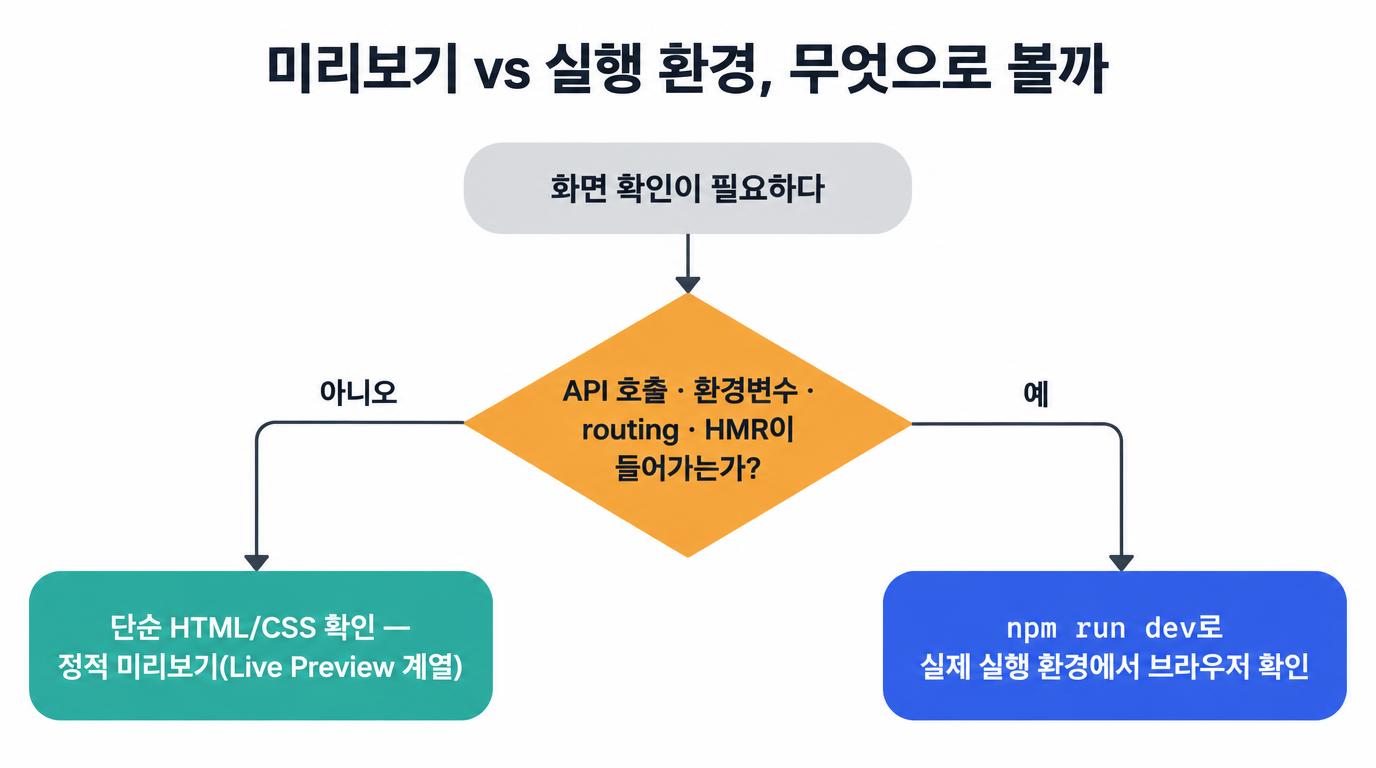
정적 HTML은 Live Preview 계열 미리보기로도 써봤고, React나 Next 프로젝트에서 API·환경변수·routing·HMR이 들어가면 npm run dev로 띄운 실제 실행 환경에서 확인한다.
갈린 건 React/Next 화면에 API까지 붙여 확인할 때였다. 정적 미리보기에서는 화면이 정상처럼 보였는데, dev server로 실제 실행하니 환경변수와 API 요청, 라우팅이 붙으면서 오류가 드러났다.
그래서 단순 HTML/CSS 확인이 아니면 npm run dev로 애플리케이션을 띄운 상태를 기준으로 본다. 프런트 확인은 지금도 주로 터미널에서 dev server를 띄우고 브라우저로 직접 한다.
지금은 Cursor Browser도 좋아져서 간단한 UI 확인·수정에는 같이 쓴다.
Design Mode는 화면에서 고칠 부분을 직접 지정할 수 있어 컴포넌트와 DOM을 일일이 설명하는 것보다 빠르다. 프런트 UI를 다듬을 때 편하고, 백엔드에는 거의 쓰지 않는다. 복잡한 상태나 비즈니스 로직을 풀어주는 기능은 아니다.
Agent·Auto·Cloud Agent, 어디까지 맡기나
직접 수정이나 Tab으로 끝나는 일은 직접 하고, 여러 파일을 읽거나 원인 분석이 필요한 일만 Agent에 맡긴다. 단순 작업은 Auto, 재현성이 중요하면 모델을 직접 지정한다.
기본은 클래식 IDE이고, Agents Window는 필요한 작업에 병행한다. 코드 읽기와 디버깅은 IDE에서, 범위가 명확해 떼어낼 수 있는 조사나 반복 수정은 Agent에 맡긴다. 작은 수정을 어디까지 직접 할지는 에디터 전환기에, 작업별 도구 선택은 AI CLI 코딩툴 선택 기준에 따로 적었다.
Auto를 쓰다가 수정 방식과 답변 성향이 이전과 조금 다르다고 느낀 적이 있다. 단순 모델 업데이트라고 생각했는데, 나중에 Auto가 항상 같은 모델을 고정해 쓰는 방식이 아니라는 걸 확인했다. 그 뒤로 재현성이나 모델 특성이 중요한 작업은 모델을 직접 정한다.
Cloud Agent는 다른 일을 하는 동안 독립적으로 맡길 수 있어서 좋았다. 테스트 추가나 범위가 명확한 수정처럼 나중에 검토하기 쉬운 작업과 잘 맞는다.
다만 회사 프로젝트는 사내 dependency, 내부 repository, 인증, 네트워크가 걸리면 로컬에서 당연히 되던 환경을 따로 맞춰야 했다. 그래서 환경 의존성이 적고 독립적으로 검증할 수 있는 작업 위주로 쓴다.
이 글의 도구 구성은 2026년 10월 기준이다.
참고 자료
- Cursor Docs — Rules: 규칙 유형 4가지·frontmatter 조합·
.mdc규칙 파일·500줄 권장
'IT > AI Tools' 카테고리의 다른 글
| 제미나이 구독 Plus·Pro, 개발자는 어디서 막히나 (0) | 2026.10.17 |
|---|---|
| Windsurf 써 보고 접은 이유, 범위 제어 문제 (0) | 2026.10.12 |
| OpenAI 모델 종료, 200 OK인데 달라지는 것 (0) | 2026.10.09 |
| herdr·cmux 전에, 에이전트 3개부터의 병목 (0) | 2026.10.07 |
| Claude effort 비용, 내 작업으로 재는 법 (0) | 2026.10.05 |