문서가 안 열리거나, PPT가 너무 무겁거나, 워드 1만 개에서 같은 표를 뽑아야 할 때가 있습니다. 이럴 때 DOCX, XLSX, PPTX를 그냥 문서가 아니라 ZIP+XML 패키지로 보기 시작하면 word/document.xml, xl/sharedStrings.xml, ppt/media/ 같은 실제 작업 포인트가 보입니다.
핵심은 여기서부터입니다. 많은 사람이 "워드에서 열리니까 워드에서만 해결해야 한다"라고 생각하지만, 반복 작업일수록 오히려 문서를 앱이 아니라 구조화된 데이터로 보는 쪽이 훨씬 유리합니다.
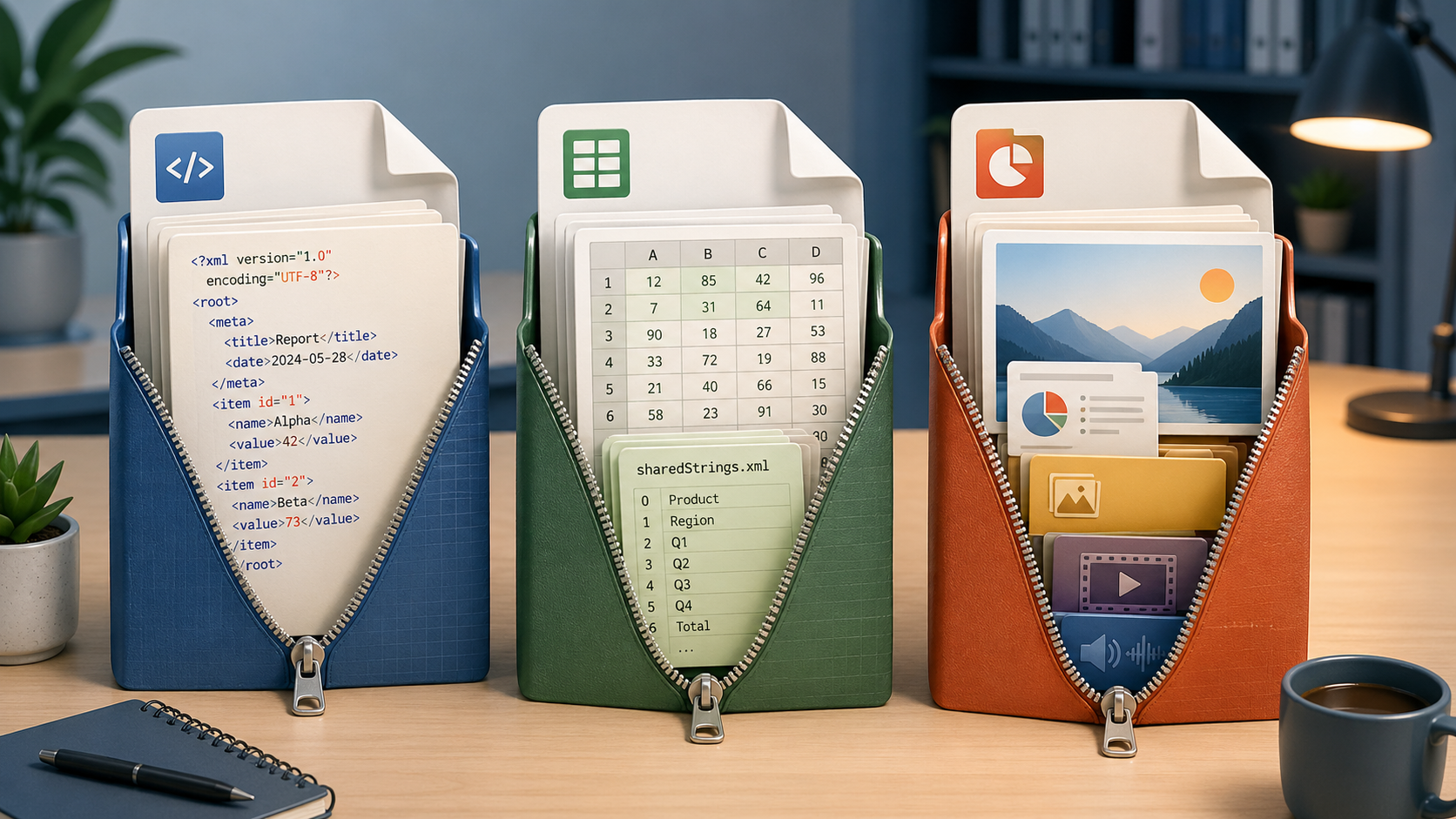
X가 붙으면 뭐가 달라질까
핵심은 X가 장식이 아니라는 점입니다. DOCX, XLSX, PPTX의 X는 내용이 XML 기반 파트로 나뉘어 압축 패키지 안에 들어 있다는 뜻에 가깝습니다. 그래서 마이크로소프트도 WordprocessingML 구조 문서에서 문서를 하나의 거대한 바이너리 덩어리가 아니라 여러 파트의 조합으로 설명합니다.
이게 왜 중요하냐면, 문제를 보는 방식이 완전히 달라지기 때문입니다. 발표 자료가 너무 커서 메일로 안 가거나, 워드 파일이 어정쩡하게 깨졌거나, 비슷한 보고서 수천 개에서 같은 필드만 뽑아야 할 때 메뉴를 더 열심히 누르는 게 답이 아닐 수 있습니다. 패키지 구조를 이해하면 "어느 앱에서 몇 번 클릭하지?"가 아니라 "어느 경로를 한 번 파악하고 나머지는 스크립트로 처리하지?"로 사고가 바뀝니다.
문서 안에서 어디를 먼저 봐야 할까
여기서부터 문서 작업이 갑자기 쉬워집니다. 사양 전체를 외울 필요는 없고, 처음 열어볼 몇 개 경로만 알면 됩니다.
| 파일 | 먼저 볼 경로 | 여기서 바로 얻는 것 |
|---|---|---|
| DOCX | word/document.xml, word/media/ |
본문 텍스트, 원본 이미지 |
| XLSX | xl/worksheets/sheet1.xml, xl/sharedStrings.xml |
셀 구조, 반복 문자열 해석 |
| PPTX | ppt/slides/slide1.xml, ppt/media/ |
슬라이드 구조, 무거운 미디어 자산 |
- 워드 문서는
word/document.xml에 본문 텍스트가 들어 있고,word/media/에 이미지가 들어 있는 경우가 많습니다. 본문 말고 댓글이나 협업 흔적까지 더 깊게 다루고 싶다면 DOCX 댓글 추출 글도 바로 이어서 보기 좋습니다. - 엑셀 문서는
xl/worksheets/sheet1.xml같은 경로에 시트 데이터가 들어 있고, 반복 문자열은xl/sharedStrings.xml로 따로 빠져 있는 경우가 많습니다. - 파워포인트는
ppt/slides/slide1.xml처럼 슬라이드 구조가 나뉘어 있고, 무거운 이미지나 영상은 보통ppt/media/아래에 들어 있습니다.
사람들이 자주 헷갈리는 지점도 여기입니다. 문서 자동화가 어려운 이유는 파이썬이 부족해서가 아니라, 패키지 안에서 진짜로 열어봐야 할 파일이 어디인지 모르는 경우가 더 많습니다.
이 구조를 알면 바로 쉬워지는 일
첫 번째는 복구입니다. 워드 파일이 정상적으로 안 열려도 복사본 기준으로 word/document.xml에서 텍스트를 건지거나 word/media/에서 원본 이미지를 꺼낼 수 있는 경우가 있습니다. 모든 손상 파일이 살아나는 건 아니지만, "끝났다"와 "작업은 이어갈 수 있다" 사이의 차이를 만들어 주는 경우가 꽤 있습니다.
두 번째는 대량 처리입니다. 파일이 같은 템플릿을 따르고 있다면 내부 XML 구조도 거의 같은 패턴으로 반복됩니다. 그러면 수천 개 문서에서 같은 값만 뽑거나, 표를 CSV로 내보내거나, 특정 필드만 합산하는 작업이 한 번에 코드로 바뀝니다. 추출한 CSV를 바로 정리해야 한다면 이 블로그의 pandas 입문 가이드까지 자연스럽게 이어집니다.
세 번째는 용량 관리입니다. 특히 PPTX는 슬라이드 텍스트보다 ppt/media/ 아래 자산이 파일을 무겁게 만드는 경우가 많습니다. 복사본 기준으로 큰 이미지를 일괄 리사이즈하거나 교체하면, 슬라이드를 처음부터 다시 만들지 않고도 용량을 줄일 수 있습니다.
사람들이 가장 자주 틀리는 보안 포인트
바로 이 지점에서 오해가 많이 생깁니다. 엑셀의 시트 보호와 파일 암호화는 같은 문제가 아닙니다.
시트 보호는 대체로 편집 실수를 막고 서식을 지키기 위한 기능입니다. 실제로 마이크로소프트도 엑셀 시트 보호 안내에서 이를 보안 기능과 동일하게 보지 않습니다. 반대로 파일 자체가 암호화되어 있으면 이야기가 완전히 달라집니다. 이 경우에는 "패키지를 열어서 보면 되겠지"라는 식으로 접근할 수 없습니다.
그래서 먼저 물어야 할 질문도 달라집니다. 내가 소유한 파일에서 업무 흐름을 복구해야 할 때, 바로 "비밀번호를 없앨 수 있나?"로 가면 대부분 삽질이 시작됩니다. 먼저 "이건 시트 편집 잠금인가, 파일 암호화인가?"를 구분해야 합니다. 이 차이를 모르면 시간도 버리고, 가능하지 않은 작업에 매달리게 됩니다.
AI와 코드가 갑자기 잘 먹히는 이유
AI가 유용해지는 지점도 사실 여기입니다. 모델이 오피스 포맷을 마법처럼 안다기보다, 사람이 구조를 알고 더 정확하게 시킬 수 있게 되는 쪽에 가깝습니다.
예를 들어 "이 문서에서 데이터 좀 뽑아줘"라고 말하는 것과 "word/document.xml에서 표만 읽고 CSV로 내보낸 뒤 word/media/의 원본 자산도 같이 정리해줘"라고 말하는 것은 결과 차이가 큽니다. 후자가 훨씬 자동화하기 쉽고, AI 코딩 도구도 덜 헤맵니다. 이런 흐름을 제대로 잡고 싶다면 이 블로그의 Claude Code 활용 가이드를 같이 보는 것도 잘 맞습니다.
여기서 얻는 장점은 꽤 현실적입니다. 수상한 온라인 변환 사이트에 파일 전체를 던지지 않아도 되고, 필요한 부분만 추출하도록 커스터마이징할 수 있고, 대량 처리도 훨씬 안정적으로 설계할 수 있습니다. 결국 문서를 "열어서 보는 대상"이 아니라 "가공 가능한 데이터"로 다루게 되는 셈입니다.
HWPX도 같은 흐름으로 보면 이해가 빨라진다
이 관점은 마이크로소프트 오피스에만 해당하지 않습니다. HWPX도 예전의 불투명한 바이너리 문서보다 XML 기반 구조 쪽으로 이동한 포맷이라, 먼저 내부 구조를 보는 접근이 잘 통합니다.
이 말은 곧 코드와 AI의 활용 범위가 넓어진다는 뜻입니다. 여전히 귀찮은 일은 남지만, 최소한 어디를 봐야 하는지 모르는 답답함은 크게 줄어듭니다.
먼저 앱이 아니라 복사본을 열어보자
문서 작업이 유난히 반복적이거나, 깨지기 쉽거나, 손이 너무 많이 간다면 앱부터 더 열심히 누르기 전에 파일 복사본을 패키지처럼 들여다보는 습관을 가져가는 편이 낫습니다. 오픈 XML 전문가가 될 필요는 없습니다. 문서를 더 이상 손댈 수 없는 검은 상자로 보지 않으면 됩니다.
정리하면, 이 관점 하나만 바꿔도 할 수 있는 일이 확 늘어납니다. 손상 문서에서 일부를 살려낼 수 있고, 이미지나 자산을 바로 꺼낼 수 있고, 반복 보고서를 스크립트로 바꿀 수 있고, AI에게도 훨씬 구체적으로 일을 맡길 수 있습니다.
'일상 > IT' 카테고리의 다른 글
| AI 콘텐츠 자동화 전 체크리스트: 작은 브랜드가 조심해야 할 신뢰 리스크 (0) | 2026.06.20 |
|---|---|
| 오래된 가족사진 AI 복원 전에 꼭 나눠야 할 4가지 파일 (0) | 2026.06.19 |
| Google I/O 2026 Gemini 발표 정리: Antigravity 2.0, 개발자는 갈아타야 할까 (0) | 2026.05.29 |
| 모듈로 편향이란? 게임 드롭률이 표기와 다를 수 있는 이유 쉽게 설명 (0) | 2026.05.23 |
| 워드프레스 플러그인 공급망 공격이란? 31개 플러그인 해킹 사건과 대응 방법 정리 (0) | 2026.05.16 |