타이핑은 그만! Warp AI 터미널로 여는 Prompt‑Coding 시대
음성이나 자연어 입력만으로 Python, FastAPI, Docker 프로젝트를 뚝딱 만드는 Warp 터미널의 실제 사용법을 살펴보며, 코드 생산성을 폭발적으로 끌어올리는 핵심 팁을 소개합니다.
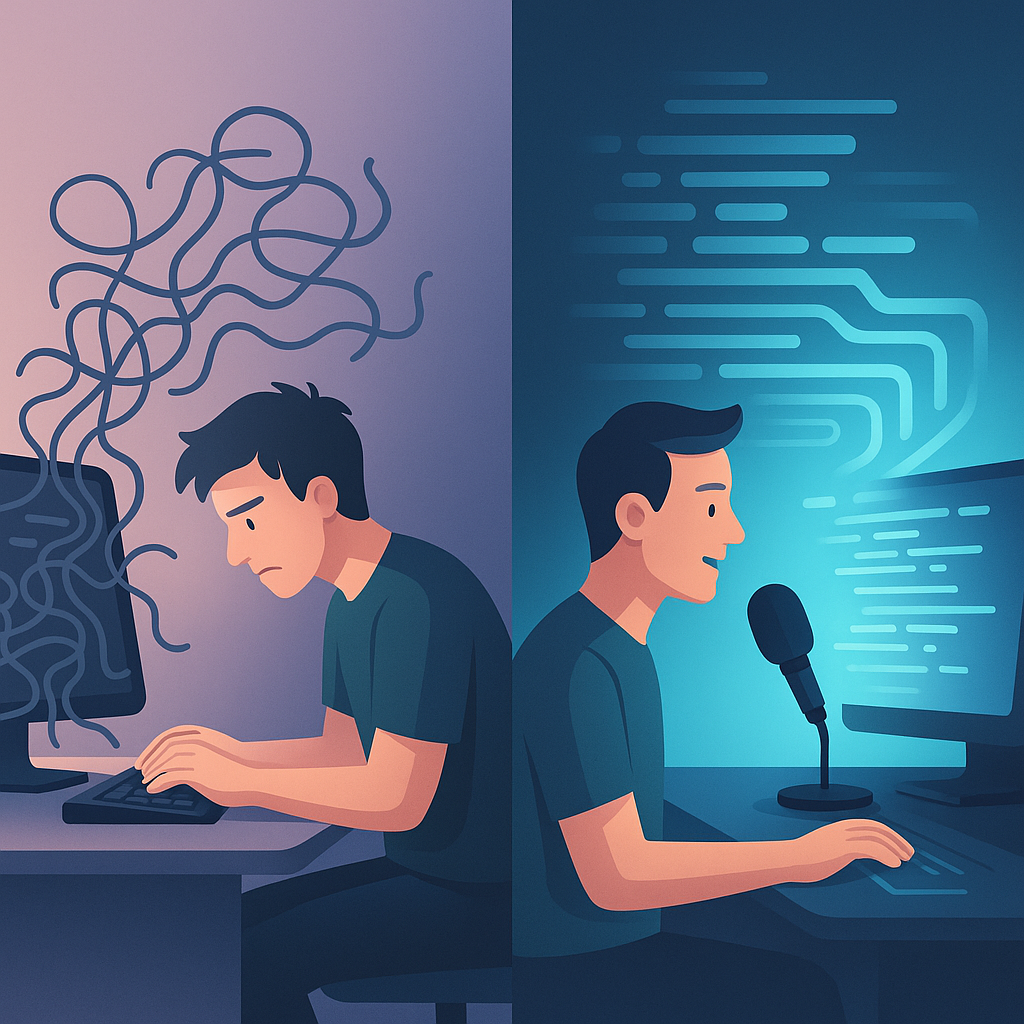
손으로 짜던 코드, 서서히 퇴장 중 – 살아남으려면 ‘프롬프트’로 말하라
어제 저녁, 두 번째 유니콘을 준비 중인 시니어 엔지니어 친구를 만나 커피를 마셨습니다. 그의 모니터는 의외로 한가로워 보였죠. 키보드 소리는 거의 없고, 세 줄 남짓한 터미널 창과 마이크 아이콘만 깜빡입니다. 그는 한 분 남짓 되는 긴 문장을 AI에게 “말”로 전달했고, 몇 초 뒤엔 완성된 모듈이 깃 커밋에 등장했습니다. 무려 **코드의 90 %**가 기계에서 나왔죠.
이 짧은 충격이 말해 줍니다. 코드‑바이‑프롬프트(code‑by‑prompt) 시대가 이미 열렸고, 우리는 키보드 대신 대화를 배워야 합니다. 그 중심에 서 있는 툴이 바로 Warp. 오늘 글에선 겉핥기가 아니라, Docker로 감싼 Playwright + FastAPI 스크레이퍼를 실제로 배포 직전까지 만들어 가며 Warp의 모든 버튼, 설정, 가이드레일을 훑어보려 합니다.
커피 한 잔 챙기셨나요? 이제 터미널 속으로 뛰어들죠.
Warp가 뭐길래?
Warp는 겉은 익숙한 터미널이지만, 내부엔 멀티모달 LLM, diff 기반 에디터, 컨텍스트 인덱싱, 팀 협업 기능이 얹힌 gen‑AI 개발 환경입니다. macOS·Windows·Linux에서 앱 형태로 돌아가며, brew install warp 한 줄이면 설치 완료. 로컬에서 돌기 때문에 반응 속도가 빠르고, 히스토리도 외부로 새지 않죠.
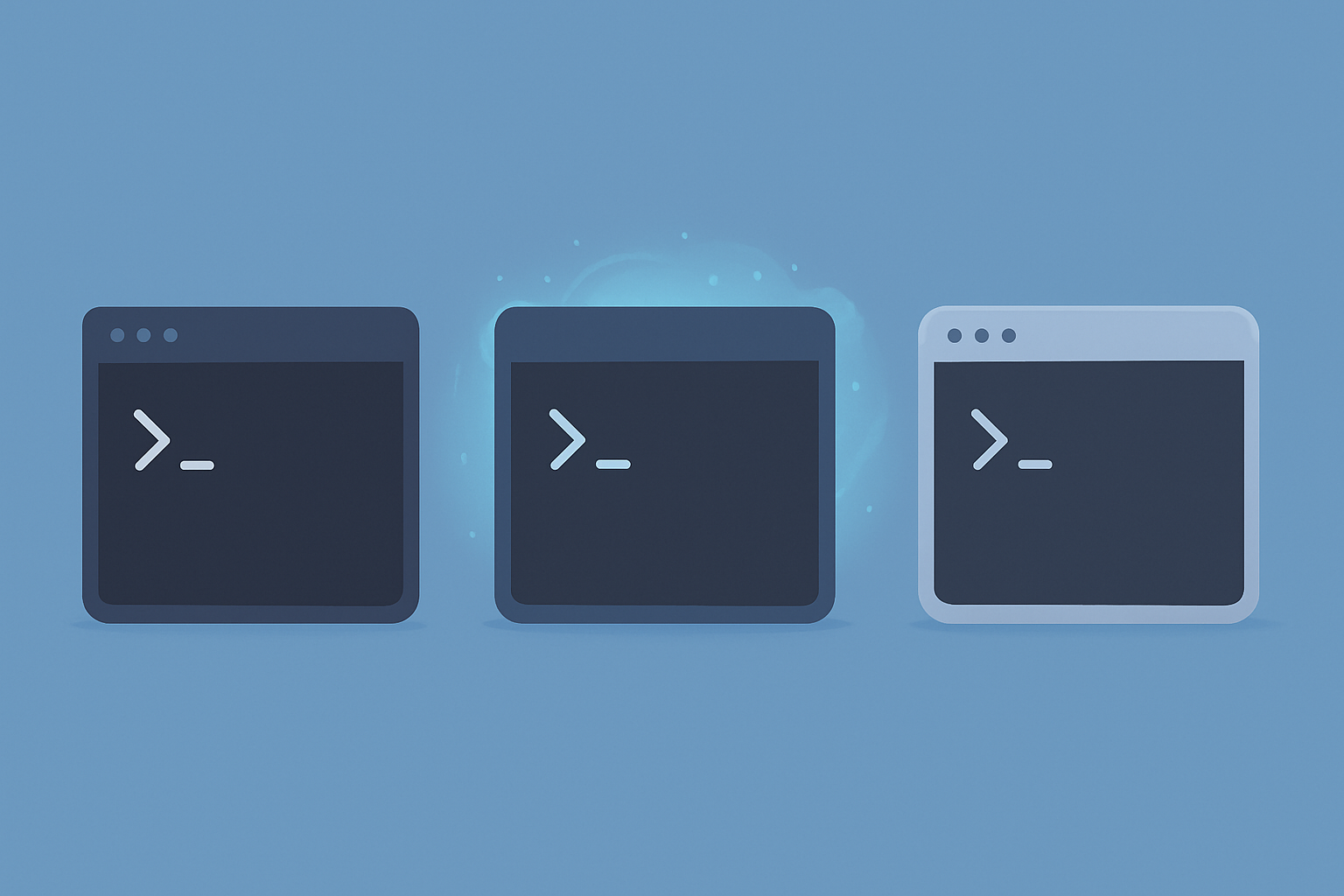
세 가지 인터랙션 모드
- Terminal Mode – AI 오프, 순수 명령만 입력.
- Agent Mode – 입력 문장을 모두 자연어로 간주. Warp가 알아서 shell command 또는 파일 편집을 생성.
- Auto‑Detect – 기본값. 명령이면 터미널, 문장이면 AI로 자동 전환.
모드는 ⏷ 메뉴나 ⌘+M으로 즉시 바꿀 수 있습니다.
Voice Input
손목이 헐었다면? 🎙 아이콘을 누르고 말만 하세요. Warp가 받아 적고, diff 미리보기까지 띄워 줍니다.
모델 선택도 자유롭게
OpenAI, Claude, Perplexity, Llama 3 등 원하는 모델을 고르거나 Auto에 맡기면 끝.
30초 설치 & 가격 요약
- warp.dev 접속 후 인스톨러 다운로드.
- Free 플랜 – 로컬 사용 무제한 + 일 100회 AI 호출.
- Pro / Turbo / Enterprise – 호출 한도 UP, 팀 노트북, SSO, SOC‑2 등 추가.
- macOS는 brew install --cask warp가 가장 빠릅니다.
신용카드 없이도 바로 써 볼 수 있어요.
첫 느낌: 익숙하면서도 똑똑해진 터미널
Warp를 실행하면 검은 캔버스와 $ 프롬프트가 반깁니다. 자연어와 명령을 섞어볼까요?
mkdir test
이후 말로 “바탕화면으로 이동해 줘”라고 해 보세요. Warp는 이것이 Bash가 아님을 눈치채고 cd ~/Desktop를 제안합니다. Enter. 한 방 이동이죠.
~/Desktop/test 폴더에서:
ls
아무것도 없다고요? 그럼 프롬프트: “크리스마스트리를 출력하는 Python 파일 만들어 줘.”
Warp가 diff 뷰어를 띄우며 ASCII 트리를 보여 줍니다. Refine로 재프롬프트하거나 Edit로 주석을 추가해도 좋고, Apply만 눌러도 christmas_tree.py가 저장되며 python christmas_tree.py 실행 제안까지! 한 번에 반짝반짝 트리 완성.
포인트 – 어떤 제안이든 diff로 먼저 확인할 수 있어 안심이고, Refine 루프로 채팅 중심 개발이 가능합니다.
왜 ‘터미널 우선’ UI가 AI 코딩에 최적인가
클래식 IDE는 화면 80 %가 파일 트리와 탭입니다. 하지만 LLM‑중심 작업 흐름에선 프롬프트·diff·커맨드가 메인 이벤트. Warp는 이 비율을 뒤집어, 채팅 + 쉘 공간을 전면에 내세웁니다. 생각 → 프롬프트 → 실행 → 반복, 한 호흡으로 이어지는 거죠.
실습: Playwright + FastAPI 스크레이퍼 한 방에 뚝딱
이제 말뿐이 아닌 실전. Docker, Postgres, Redis까지 엮은 웹 스크레이핑 API를 생성합니다.
1. 플랜부터 명확하게
help me make this plan more clear and put it in a README file:
– Containerised architecture (Docker)
– Python + Playwright worker
– FastAPI REST server
– Postgres for structured data
– Redis for task queue
– Deployed on VPS
Warp가 깔끔한 README.md로 변환해 줍니다. Apply 클릭.
2. Git 초기화도 구두로
create a new git repo and make the first commit
git init부터 브랜치 변경, 간결한 커밋 메시지까지 자동. 길면 “커밋 메시지 짧게”라고 한마디.
3. Scraper Worker 생성
프로젝트 루트:
start creating the scraper worker based on the described plan
잠시 후 /scraper 폴더에 Dockerfile, main.py, models.py, 테스트 스크립트까지 세팅 완료.
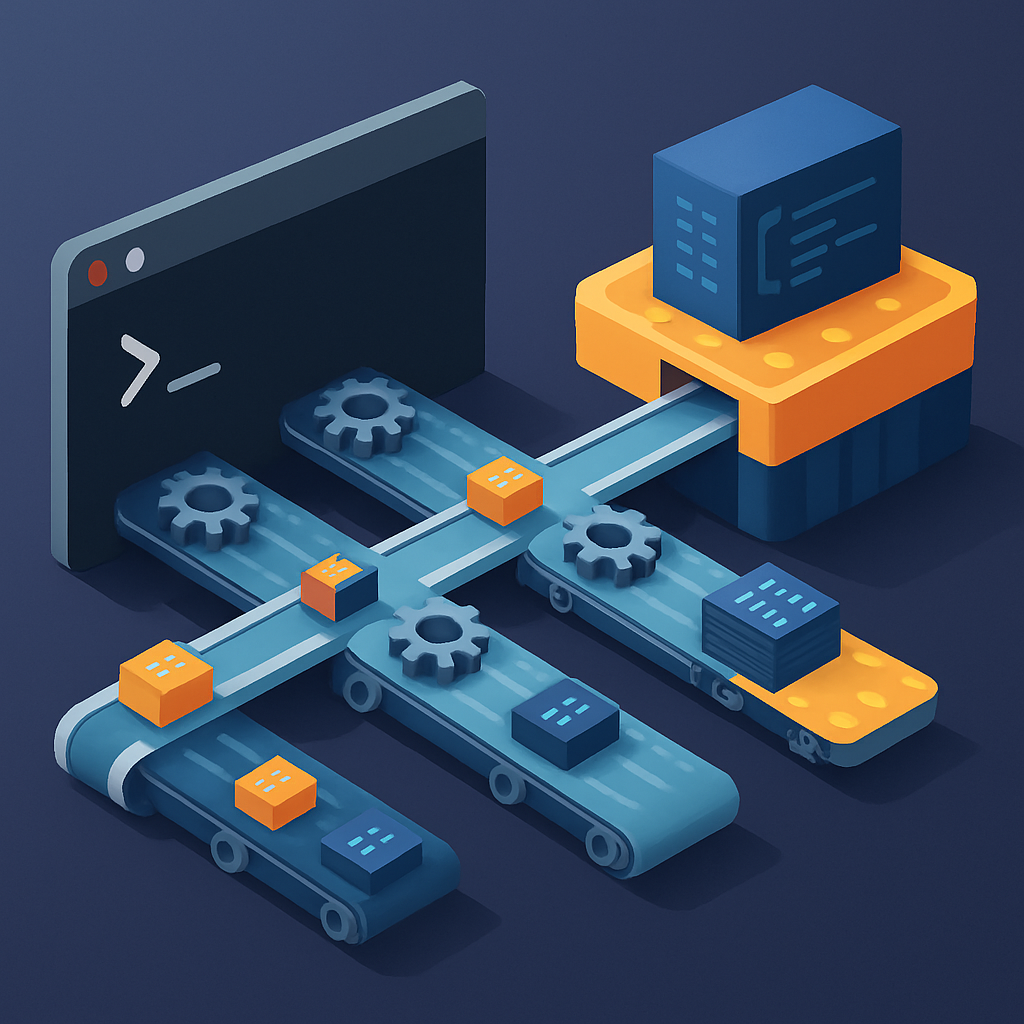
4. Multi‑Threaded Agents로 병렬 작업
API와 DB 설정을 동시에 돌려볼까요? 탭 두 개 열고:
Tab 1 → set up Postgres and Redis configuration using docker-compose
Tab 2 → build a FastAPI server serving /scrape and /status endpoints
두 프롬프트를 각 탭에서 Enter. 상단 Agents 패널이 yellow면 승인 필요, purple이면 자율 실행 중입니다.
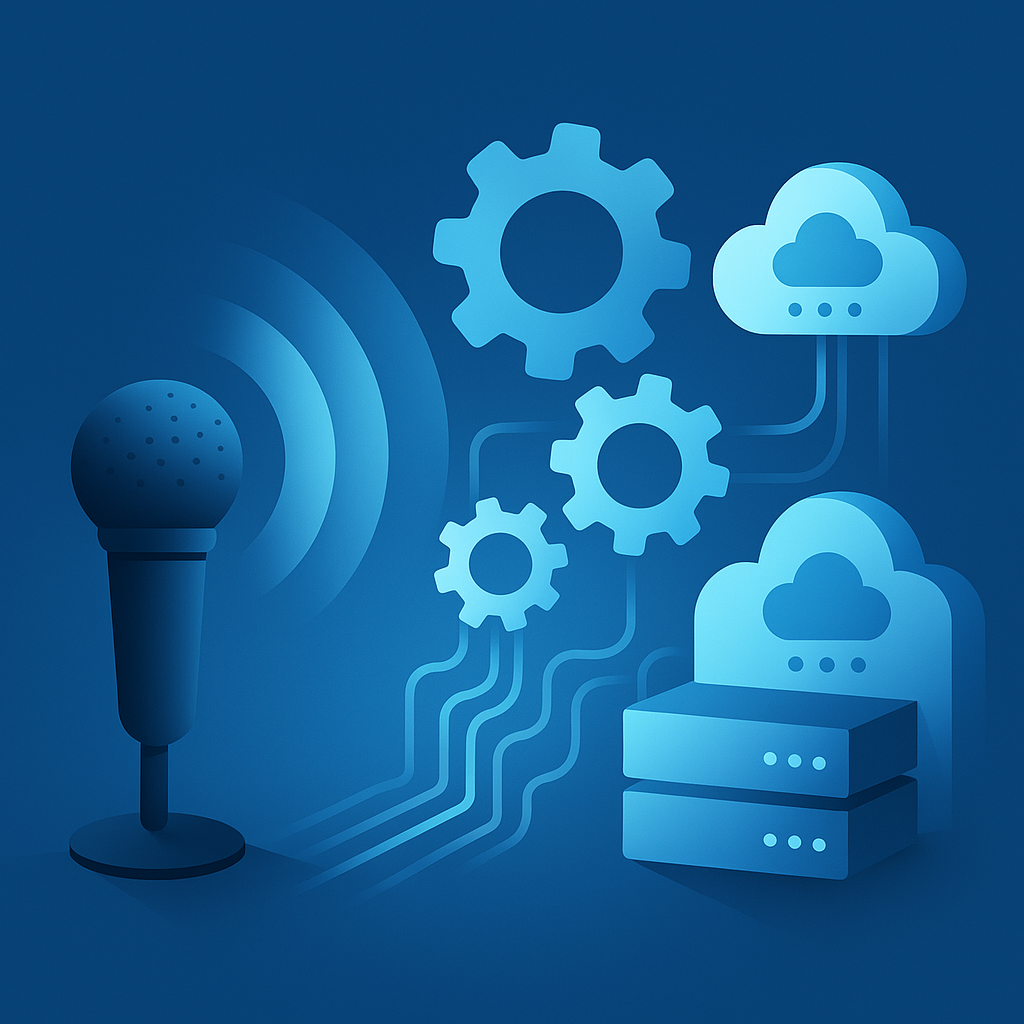
5. Voice + Autonomous 모드로 풀자동화
🎙 “프로젝트 읽고, dependency 설치하고, Docker 올리고, 모든 endpoint 테스트해 줘.”
Settings → AI에서 Execute Commands → Always Allow를 켜 두면 Warp가 rm -rf / 같은 블랙리스트만 피하고 전자동으로 돌립니다.
6. 버그? Traceback과 패치 제안이 한 화면에
엔드포인트가 500 에러면, 해당 커맨드 아래 바로 traceback과 수정 diff가 뜹니다. Accept → 재테스트. 속 시원.
안전망: Guardrails, Rules, Warp Drive
Warp → Settings → AI에 들어가면:
- Apply Code Diffs – Ask / Always / Never
- Execute Shell Commands – 허용 범위 설정
- Command Deny List – chmod 777 같은 위험 명령 블락
아래 Rules에는 “pip 대신 uv pip 사용” 등 나만의 영구 프롬프트를 기록할 수 있어요.
Warp Drive 사이드바 🚀
왼쪽 로켓 아이콘을 누르면:
- Notebooks – 프롬프트, 명령, 설명을 묶은 실행형 문서
- Env Vars – 개인·팀별 환경 변수 관리
- Workflows & Prompts – 팀원이 재활용할 수 있는 스니펫 공유
커리어 관점: 왜 지금 배워야 하나?
Warp를 배운다는 건 “멋진 장난감”이 아니라, 일하는 방식의 지각변동을 인정하는 행위입니다. AI‑보조 터미널을 익힌 개발자는 반복 코드를 AI에 맡기고 아키텍처 설계에 집중합니다. 반면 이를 외면하면, 모델이 0.01초 만에 만들 boilerplate와 씨름하다 번아웃이 올 수 있죠.
감정적 한 줄 – 새벽 3시에 CI 에러를 붙들고 울어 본 적 있나요? 지금은 한 문장 던져 터미널이 스스로 고칩니다. 그때의 안도감은 해 본 사람만 압니다.
15분 내 생산성 UP 액션 플랜
- Warp 설치 (1 분)
- Christmas Tree 예제 재현, diff 확인
- 음성으로 dot‑files 백업 스크립트 작성
- Multi‑Threaded Agents로 FastAPI + DB 스택 병렬 생성
- Rules 두 개 추가 (예: Poetry 우선)
- 짧은 회고: 타이핑 줄었나요? 머리가 가벼워졌나요?
마무리: 터미널의 반격
우리는 타이핑 대신 말하거나 쓰는 의도가 코드가 되는 시대를 목격 중입니다. Warp는 그 변화를 가속해 주는 가교입니다. 미리 익혀 두면 파도를 타고, 늦으면 뒤에서 헤엄을 쳐야 하겠죠.
FastAPI 테스트 자동화부터 Kubernetes 프로비저닝, 아니면 오늘 만든 스크레이퍼처럼 10 분 만에 완제품을 뽑아내든, 메시지는 분명합니다.
“잡일은 AI에게 맡기고, 우리는 미래를 설계하자.”
여러분은 18개월 뒤에도 세미콜론을 하나하나 찍으실 건가요, 아니면 대화형 코딩 르네상스에 합류할 건가요? 다음 스텝은 프롬프트 한 줄이면 충분합니다.
'SW > 인공지능' 카테고리의 다른 글
| Gemini CLI로 AI 코딩 자동화 시작하는 방법: 하루 1,000회 무료! (0) | 2025.07.05 |
|---|---|
| Chain-of-Agents란? 롱컨텍스트 LLM 성능을 10% 이상 끌어올린 혁신 (0) | 2025.07.04 |
| Taskmaster AI로 개발 생산성 10배 올리는 법 (VS Code에서 바로 써보기) (0) | 2025.07.03 |
| Python으로 LLM Fine-Tuning 쉽게 시작하기: Unsloth + Ollama 완벽 가이드 (0) | 2025.07.02 |
| Native Sparse Attention으로 64K 토큰 디코딩 속도 1.8배 올리는 법 (0) | 2025.07.01 |